옵시디언 대시보드, MOC 만들기
홈페이지를 만드는 방법 Dashboard
옵시디언 대시보드를 만들고 홈페이지로 지정하는 방법에 대해서 다루겠습니다.
대시보드는 MOC 즉 Map of content 라고 부르기도 하고, 인덱스 페이지, 홈페이지 등으로 불리기도 합니다.
대시보드를 만들어서 홈페이지로 지정하거나 대시보드의 노트 링크 안에 대시보드를 추가로 작성하여 입체적인 지식 관리가 가능합니다.
우리가 꼭 기억해야 할 중요한 일이 있을 때 “염두에 둔다” 라는 표현을 자주 사용하듯이 옵시디언에서도 현재 진행중인 프로젝트의 노트 또는, 단기간에 완성하지 못하는 노트가 있다면 그것을 홈페이지에 두고, 단축키 또는 간단히 아이콘을 클릭하는 것 만으로도 접근이 가능하도록 만들 수 있습니다.
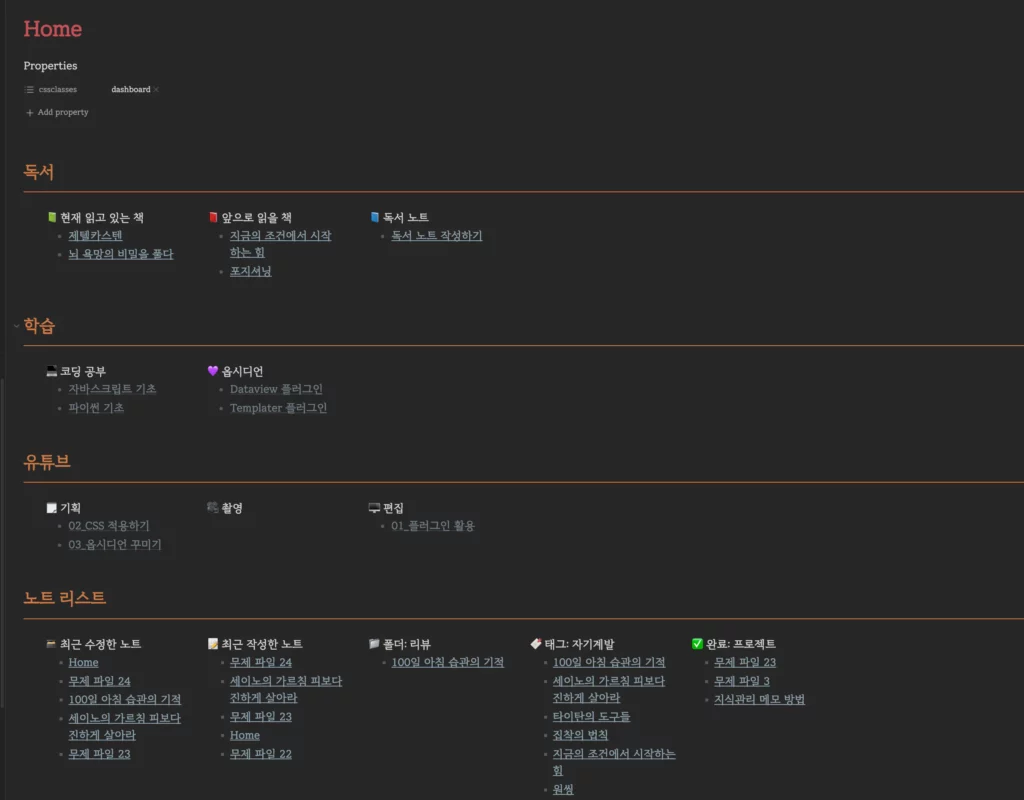
대시보드 만드는 방법
옵시디언 대시보드(MOC) 만들기
대시보드를 작성하고 적용하기 위해서는 CSS 스니펫을 적용시켜줘야 합니다.
이는 커뮤니티 플러그인을 설치했던 방법과 차이가 있습니다.
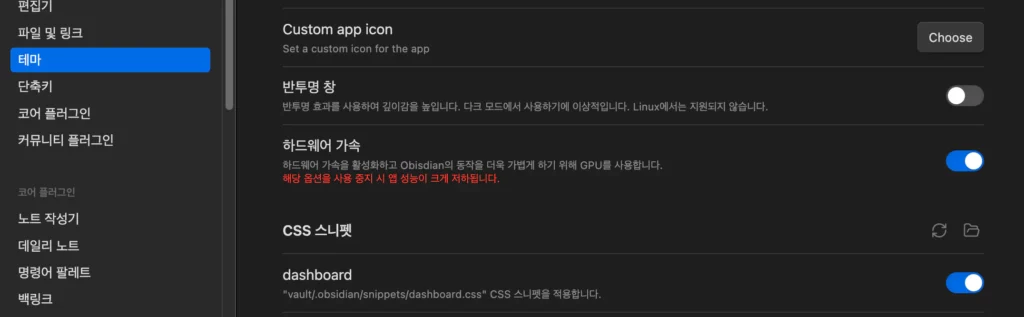
먼저 사용하는 볼트가 저장된 폴더 내의 .obsidian → snippets에 .css 파일을 저장을 먼저 해주신 다음에, 옵시디언 [설정] – [테마]에서 CSS 스니펫에서 활성화를 시켜줘야 합니다.
대시보드 노트 만들기
가장 새 노트를 만들어주고, 노트의 제목은 자유롭게 만들어 주면 되고, 예시에서는 Home 이라고 만들었습니다.
대시보드 CSS의 원활한 작동을 위해서 반드시 카테고리의 제목은 heading 2로 입력을 해주셔야 합니다.
그리고 그 아래에 리스트를 만들어 섹션 이름을 지정하고, 하위 항목으로 노트들의 링크를 삽입할 수 있습니다.

데이터뷰 인라인 쿼리 사용
대시보드의 아래 부분은 특정한 노트의 리스트를 볼 수 있는 카테고리를 만들었습니다.
여기에서는 데이터뷰 플러그인의 인라인 쿼리를 사용하여 작성을 하였습니다.
하나를 살펴보면 최근 수정한 노트 5개를 가져오는 쿼리인데, 기본적으로 아래를 응용하여 바꿀 수 있습니다.
`$=dv.list(dv.pages(”).sort(f=>f.file.mtime.ts,”desc”).limit(5).file.link)`
폴더를 지정하기 위해서는 pages(“)에 넣어주시면 되고, desc(내림차순)은 ase(오름차순)으로 변경하실 수 있습니다.
그리고 limit뒤의 괄호 안의 숫자는 대시보드에 보여줄 노트의 개수를 의미합니다.
대시보드 페이지 작성 예시
---
cssclasses: dashboard
---

## 독서
- 📗 현재 읽고 있는 책
 - [[노트1]]
 - [[노트2]]
- 📕 앞으로 읽을 책
 - [[노트3]]
 - [[노트4]]
- 📘 독서 노트
 - [[독서 노트 작성]]

## 학습
- 💻 코딩 공부
 - [[자바스크립트 기초]]
 - [[파이썬 기초]]
- 💜 옵시디언
 - [[Dataview 플러그인]]
 - [[Templater 플러그인]]

## 유튜브
- 🗒 기획
 - [[03_옵시디언 꾸미기]]
- 🎥 촬영
 - [[02_CSS 적용하기]]
- 🖥 편집
 - [[01_플러그인 활용]]

## 노트 리스트
- 🗃 최근 수정한 노트
  `$=dv.list(dv.pages('').sort(f=>f.file.mtime.ts,"desc").limit(5).file.link)`
- 📝 최근 작성한 노트
  `$=dv.list(dv.pages('').sort(f=>f.file.ctime.ts,"desc").limit(5).file.link)`
- 📁 폴더: 폴더명
  `$=dv.list(dv.pages('"폴더명"').sort(f=>f.file.ctime.ts,"desc").limit(5).file.link)`
- 🔖 태그: 태그명
  `$=dv.list(dv.pages('#태그명').sort(f=>f.file.name,"desc").limit(5).file.link)`
- ✅ 완료: 프로젝트
  `$=dv.list(dv.pages('').where(p => p.source === "값").sort(f=>f.file.name, "asc").limit(5).file.link)`
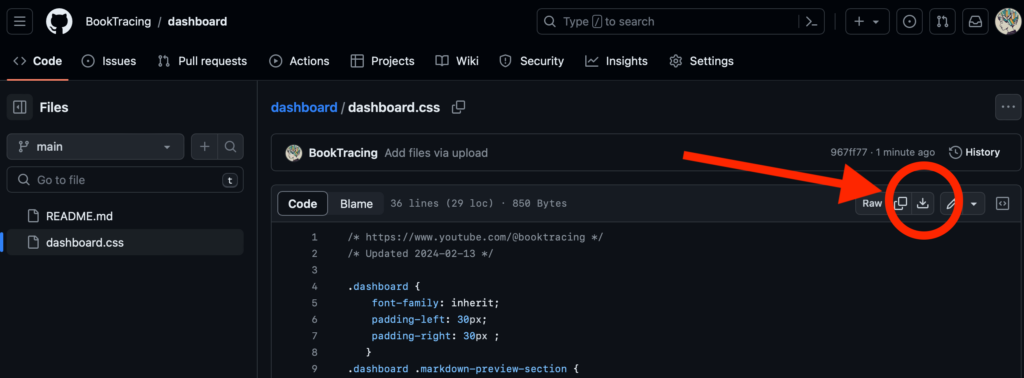
dashboard.css 파일
위 링크에 접속하여 아래 그림에서 표시된 버튼을 눌러서 다운로드 받을 수 있습니다.
homepage 플러그인
대시보드로 지정할 노트의 작성을 완성한 다음은 ‘homepage’라는 커뮤니티 플러그인을 사용하여 옵시디언의 Home 화면으로 사용할 수 있습니다.이렇게 완성을 해봤는데요.
이제 작성한 노트를 홈페이지로 지정을 해 주어야 합니다.
[옵션]에서 open when empty를 활성화시켜 주게 되면 옵시디언의 모든 탭을 닫아도 홈 화면이 유지가 됩니다.
그리고 ‘Opened view’는 기본으로 Default view로 설정이 되어 있지만 dashboard.css 파일을 사용하려면 reading view로 변경하고 사용해야 합니다.